كيف يعمل نظام Booking
تشرح هذه الصفحة بوابة الموظفين وتطبيق Booking: كيف تبدأ، وكيف تسجّل الدخول، وكيف تحجز الرحلات لعملائك وتدير فريقك. قوارب أو أطواف أو سيارات جيب - كل شيء يعمل بالطريقة نفسها لكل أنواع التجارب.
- الأجزاء الثلاثة
- البداية
- تسجيل الدخول
- النظرة العامة
- حجز رحلة
- البحث عن رحلة لمجموعة
- حجوزاتك
- النقل والتقارير اليومية
- تخطيط الطاقم
- النشرة الإخبارية
- تطبيق Booking
- الأدوار
- مهام الإدارة
- للشركاء
- الضيوف والموقع
- الأمان
الأجزاء الثلاثة
تعمل الأجزاء كلها على الحجوزات نفسها، فما يحجزه شخص يراه الجميع فورًا.
البداية
- رابط التفعيل. ينشئ لك المسؤول، أو مسؤول فريقك، حسابًا ويعطيك رابط تفعيل - بالبريد الإلكتروني أو على الشاشة. يعمل الرابط مرة واحدة ولمدة محدودة (24 ساعة عادةً).
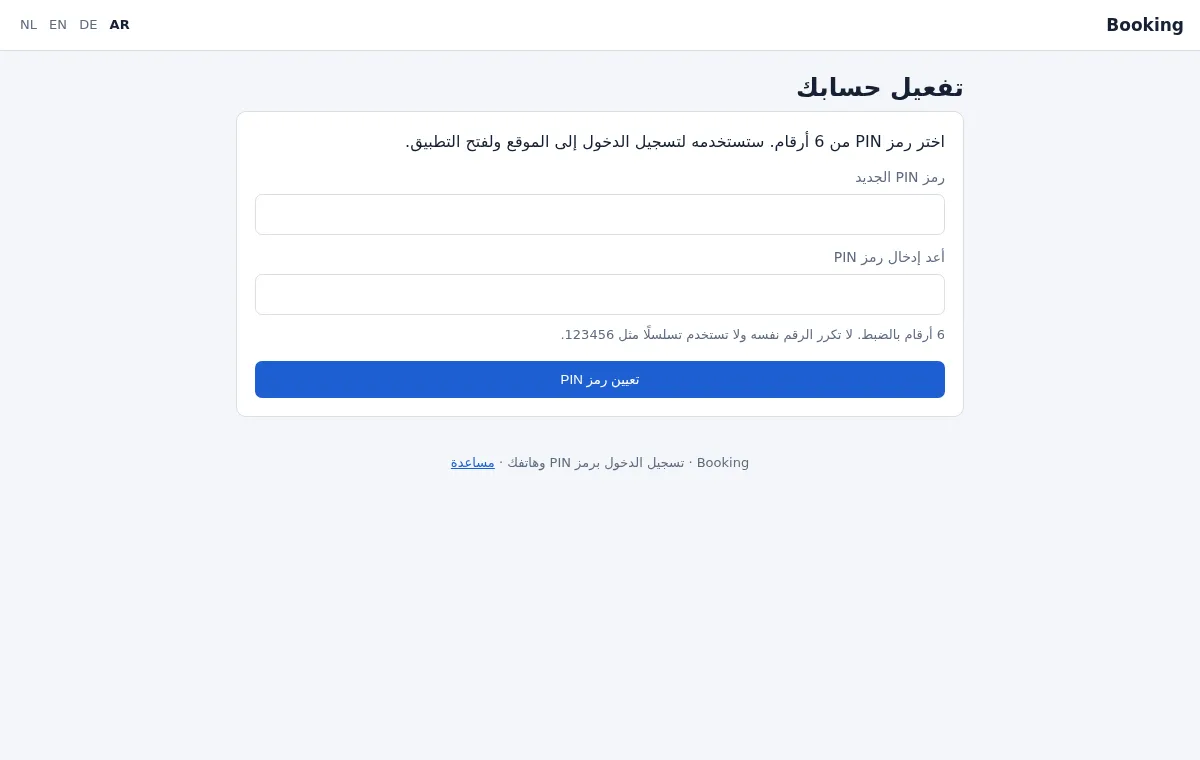
- اختر رمز PIN. افتح الرابط على جهاز كمبيوتر واختر رمز PIN من 6 أرقام، ليست كلها الرقم نفسه وليست تسلسلًا بسيطًا مثل 123456.
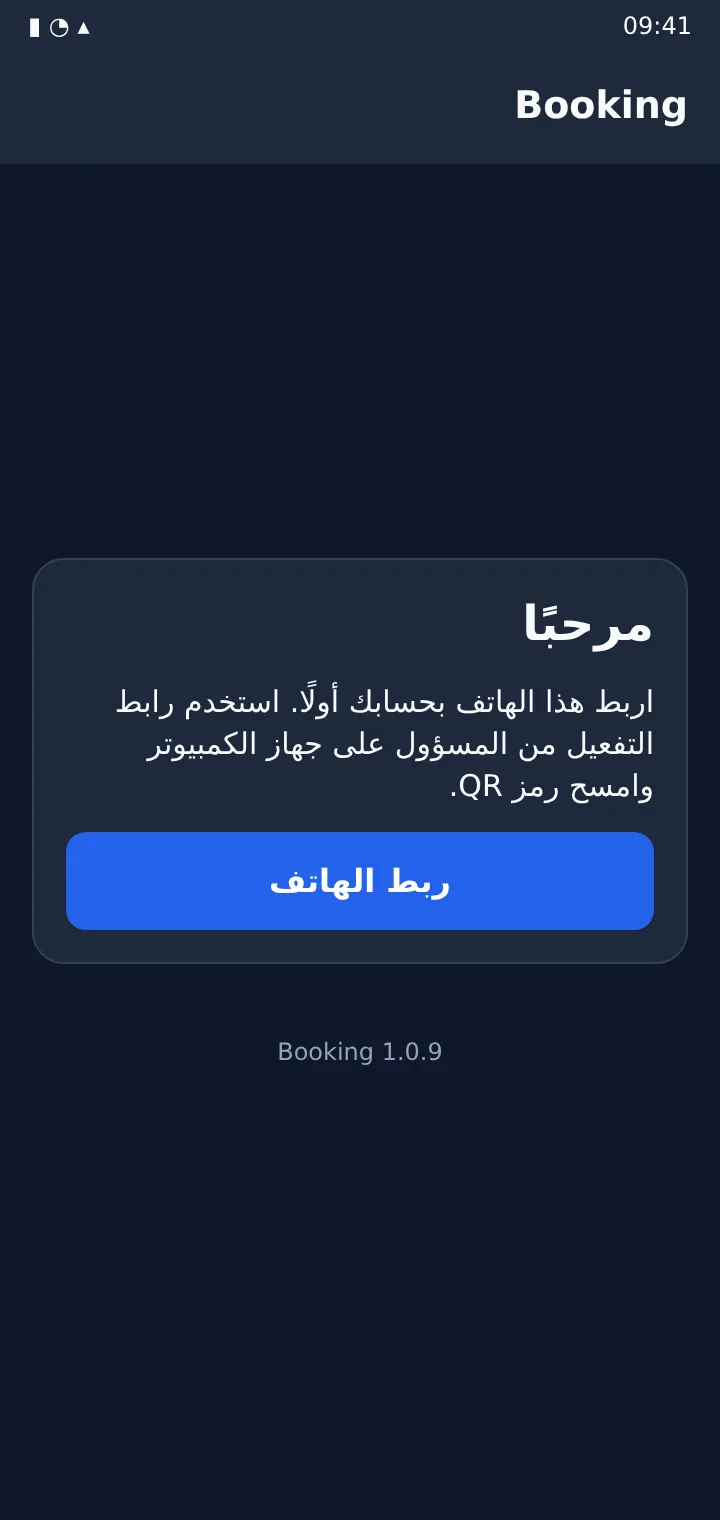
- ثبّت التطبيق. ثبّت تطبيق Booking على هاتفك (Android) من صفحة التنزيل التي يعطيك إياها المسؤول (امسح رمز QR الخاص بها بالهاتف). اسمح بالإشعارات: تصل طلبات تسجيل الدخول على شكل إشعارات.
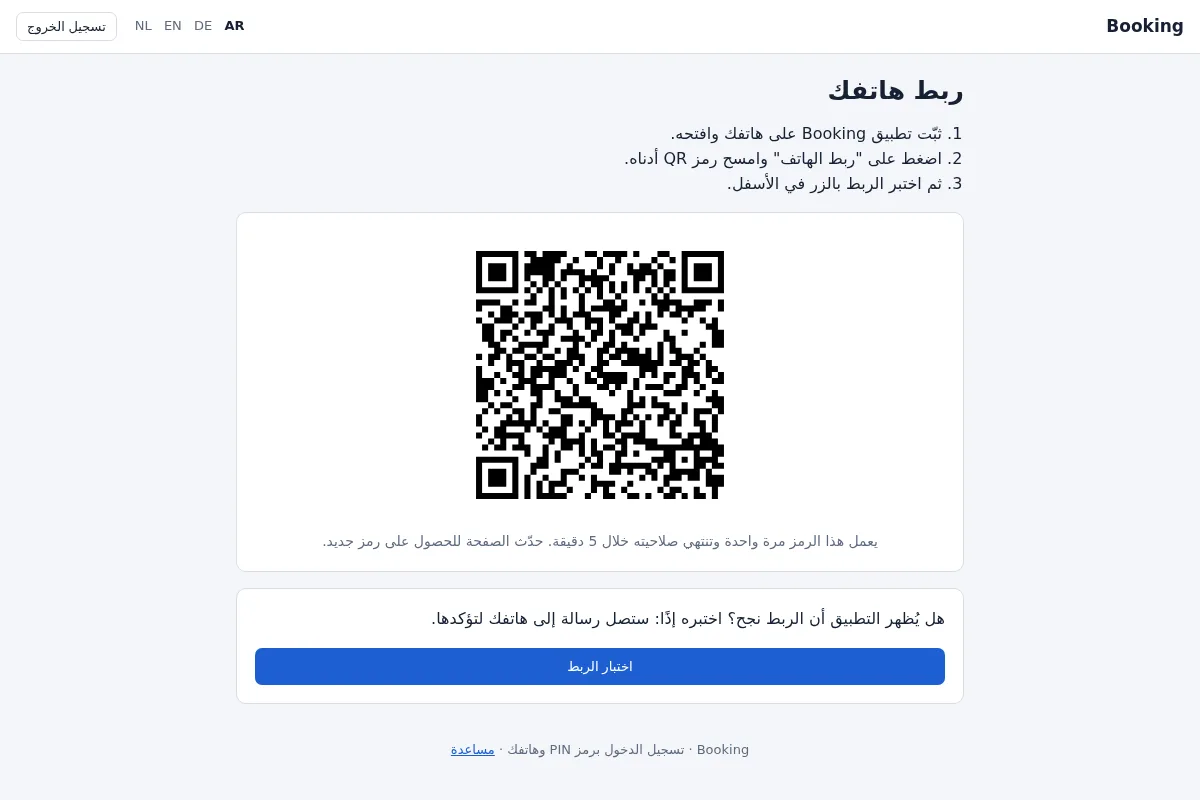
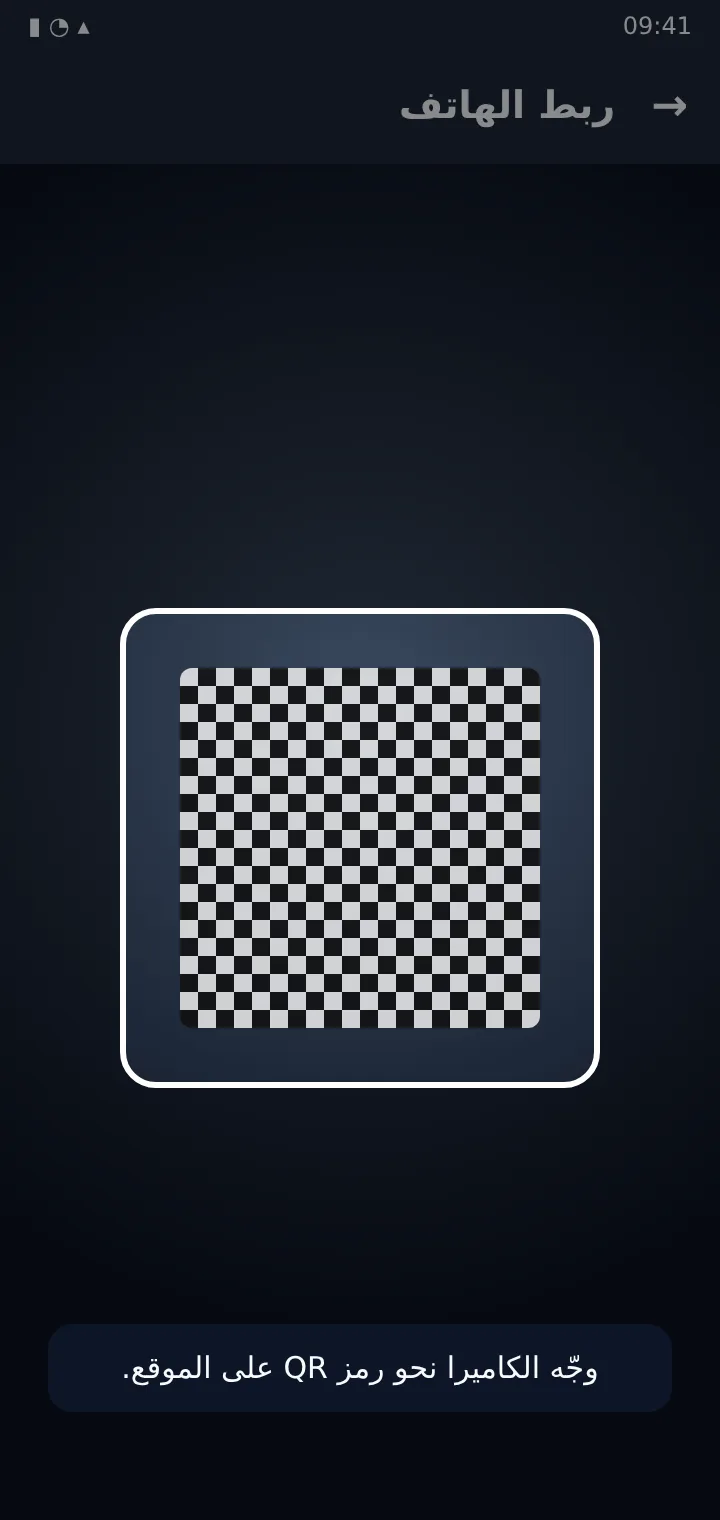
- اربط هاتفك. تعرض البوابة الآن رمز QR للربط. في التطبيق اضغط ربط الهاتف ووجّه الكاميرا نحو الرمز.
- جرّب الربط. اضغط زر الاختبار تحت رمز QR: يصل طلب إلى هاتفك. وافق عليه - أنت جاهز.
تسجيل الدخول
- في البوابة اكتب اسم المستخدم ورمز PIN.
- يعرض هاتفك طلب تسجيل دخول فيه الموقع وعنوان IP والمتصفح. اضغط موافقة - خلال 90 ثانية.
- تُفتح البوابة. انتهى.
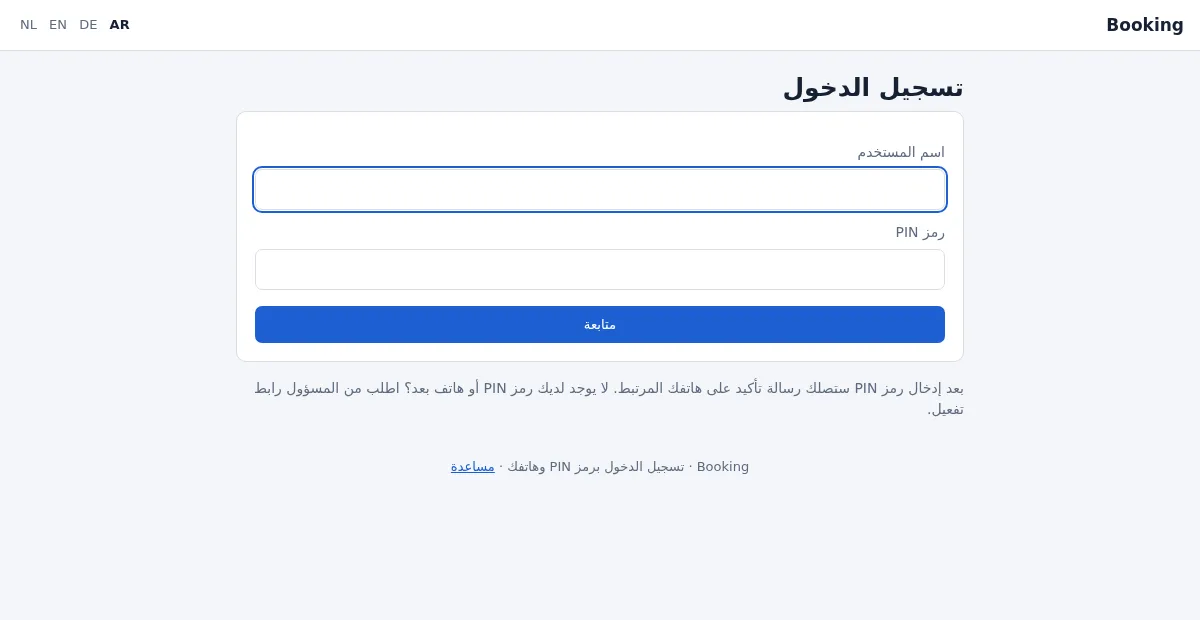
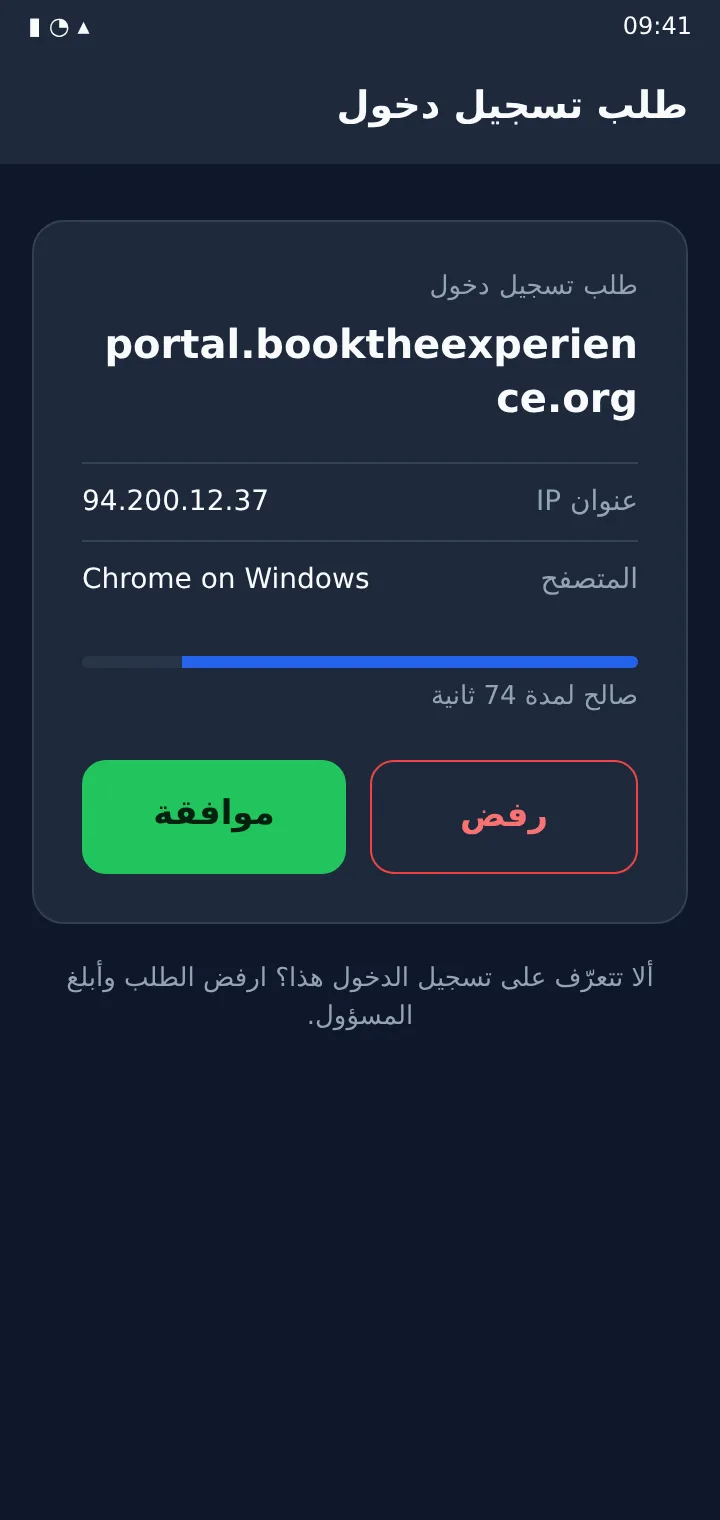
- لم تكن أنت؟ اضغط رفض، وغيّر رمز PIN (اسمك في الأعلى ثم رمز PIN)، وأبلغ المسؤول.
- أخطأت في رمز PIN خمس مرات؟ يُحظر حسابك لمدة ساعة؛ وكل خطأ بعد ذلك يطيل الحظر (3 و6 و12 و24 ساعة). يمكن للمسؤول رفع الحظر.
- اللغة: NL EN DE AR في أعلى كل صفحة. يُحفظ اختيارك للبوابة والتطبيق ورسائلك الإلكترونية.
النظرة العامة
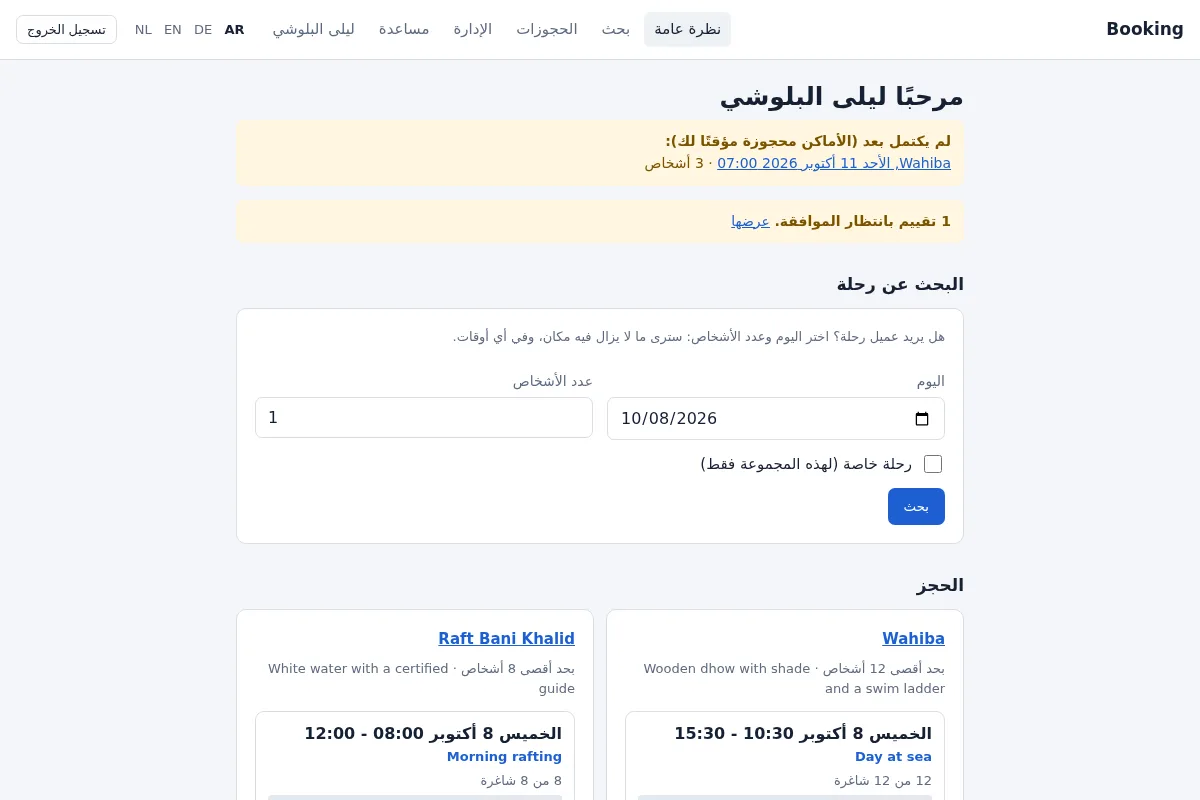
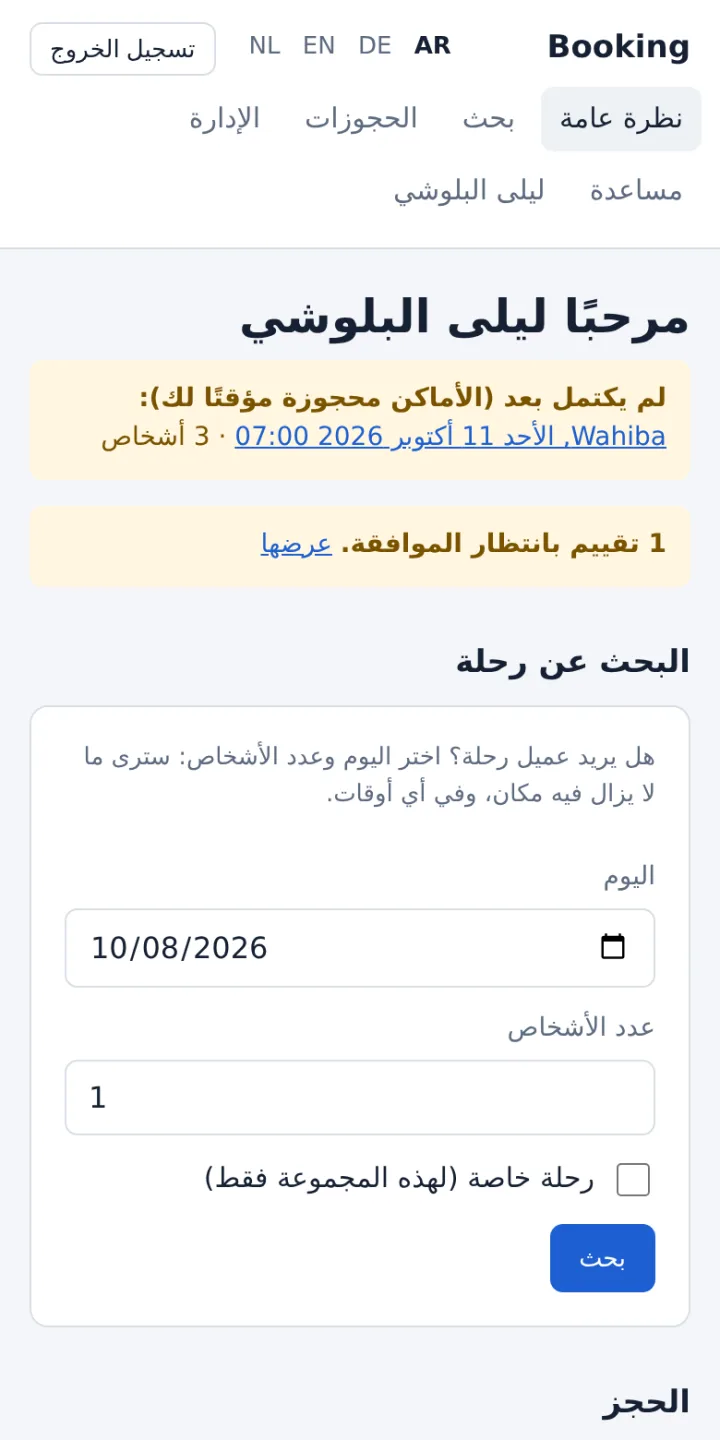
بعد تسجيل الدخول ترى النظرة العامة:
- لم يكتمل بعد - أماكن حجزتها مؤقتًا ولم تُكمل حجزها (باللون الأصفر).
- تنبيهات - مثل تقييمات بانتظارك، أو حجوزات في فترة يكون فيها شيء خارج الخدمة.
- البحث عن رحلة - ما الذي لا يزال فيه مكان لمجموعة (انظر أدناه).
- الحجز - كل ما يمكنك حجزه، مع أوقاته القادمة والأماكن الشاغرة.
- الحجوزات القادمة، وحجوزاتي غدًا بصيغة PDF.
حجز رحلة
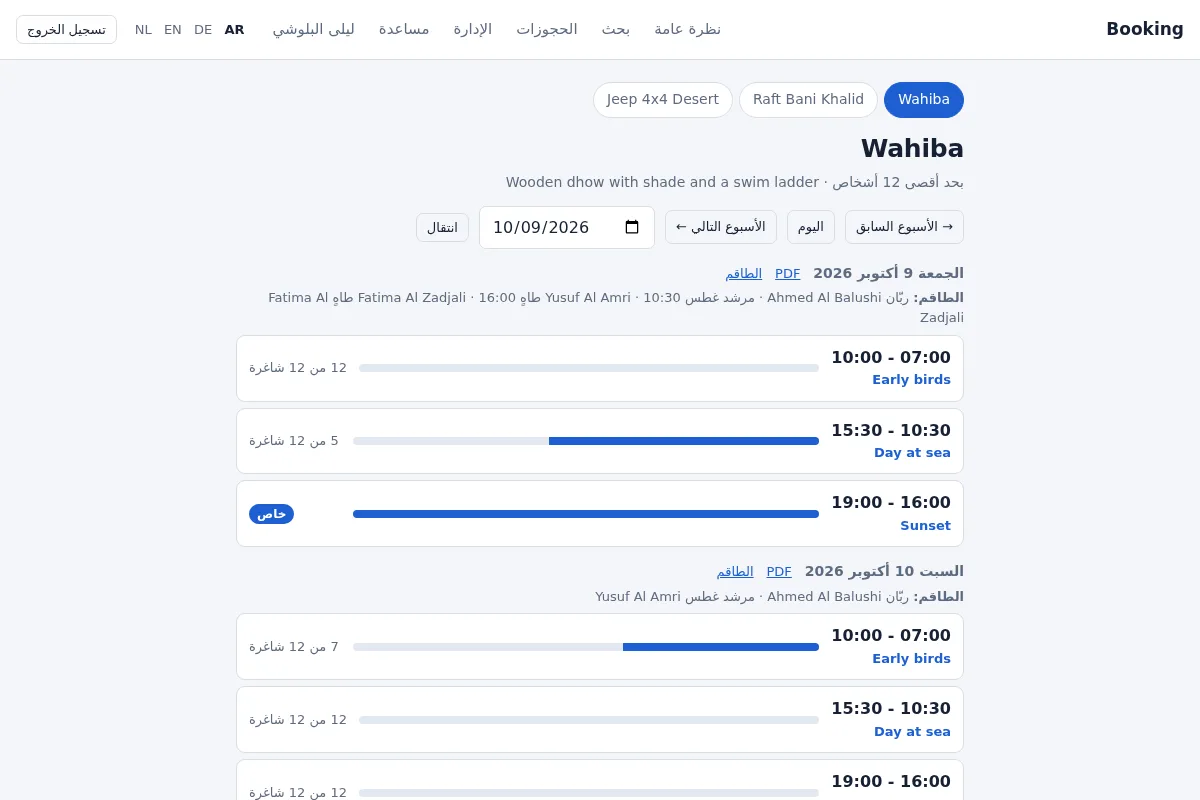
- اختر ما تريد حجزه - قارب أو طوف أو سيارة جيب... ترى أسبوعًا من الأوقات مع الأماكن الشاغرة. غيّر الأسبوع أو اختر تاريخًا.
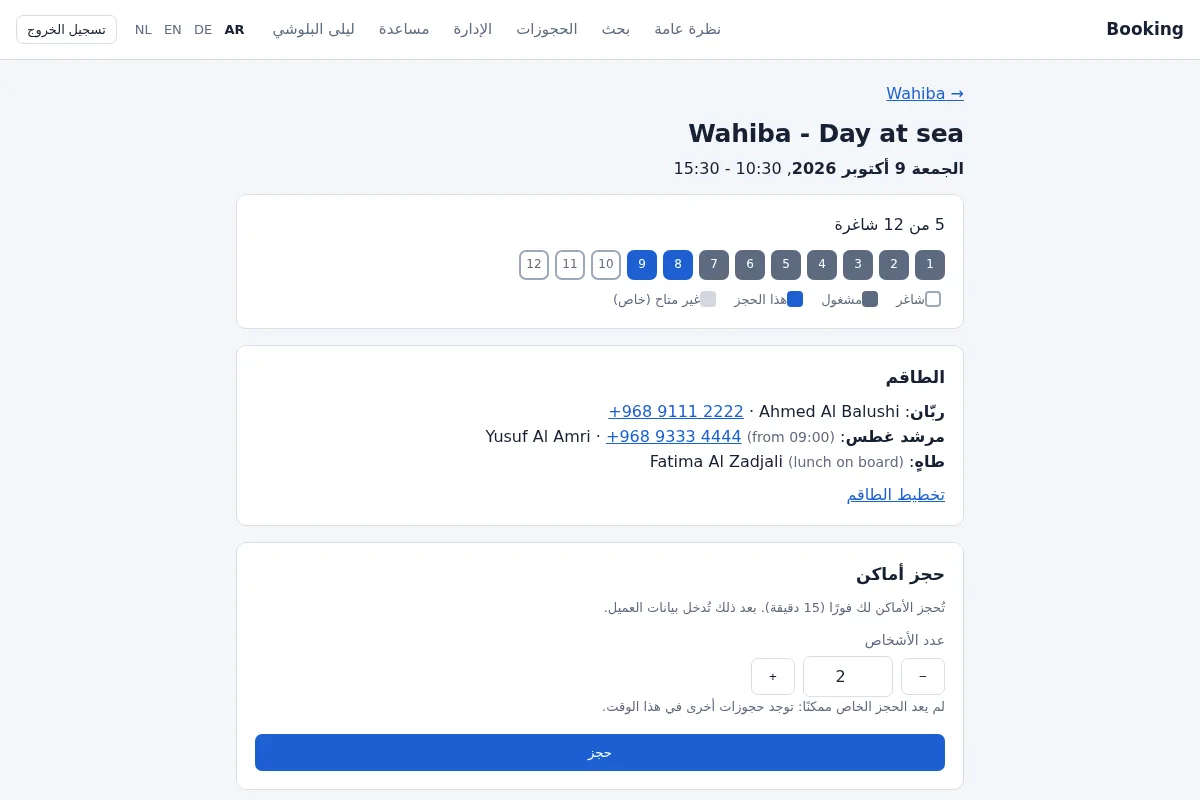
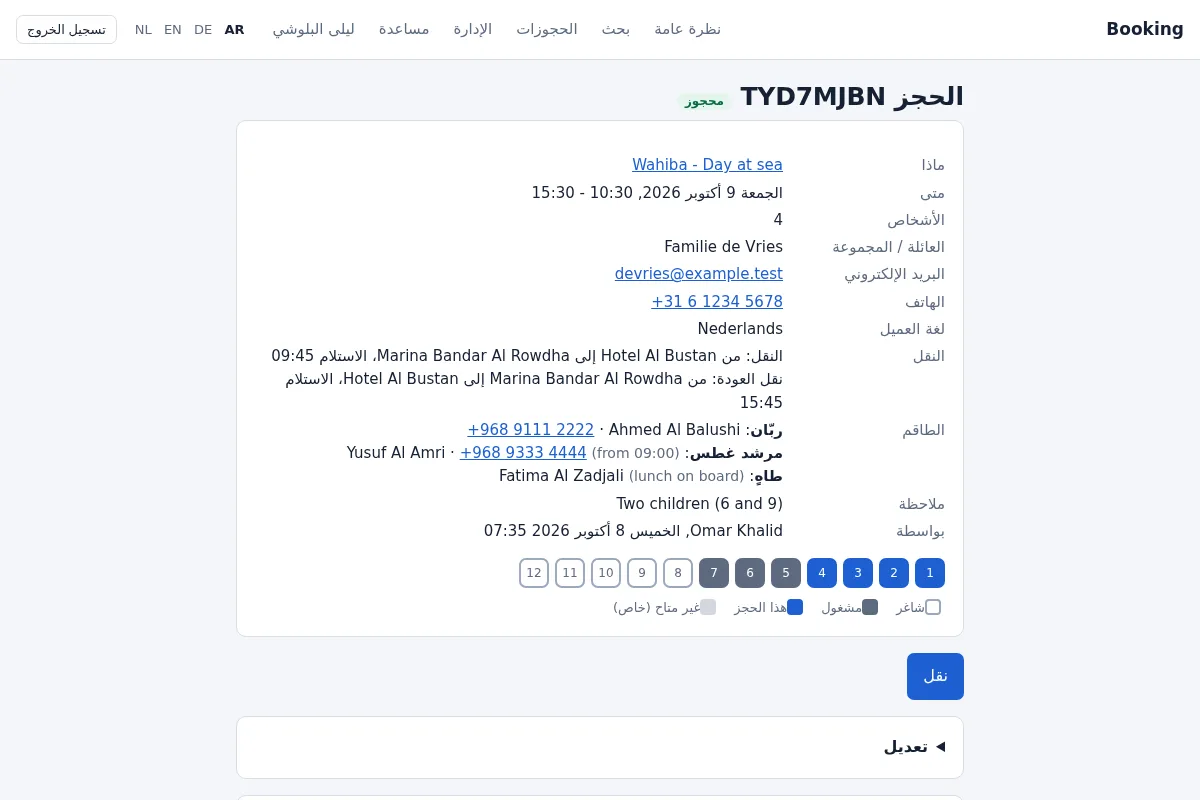
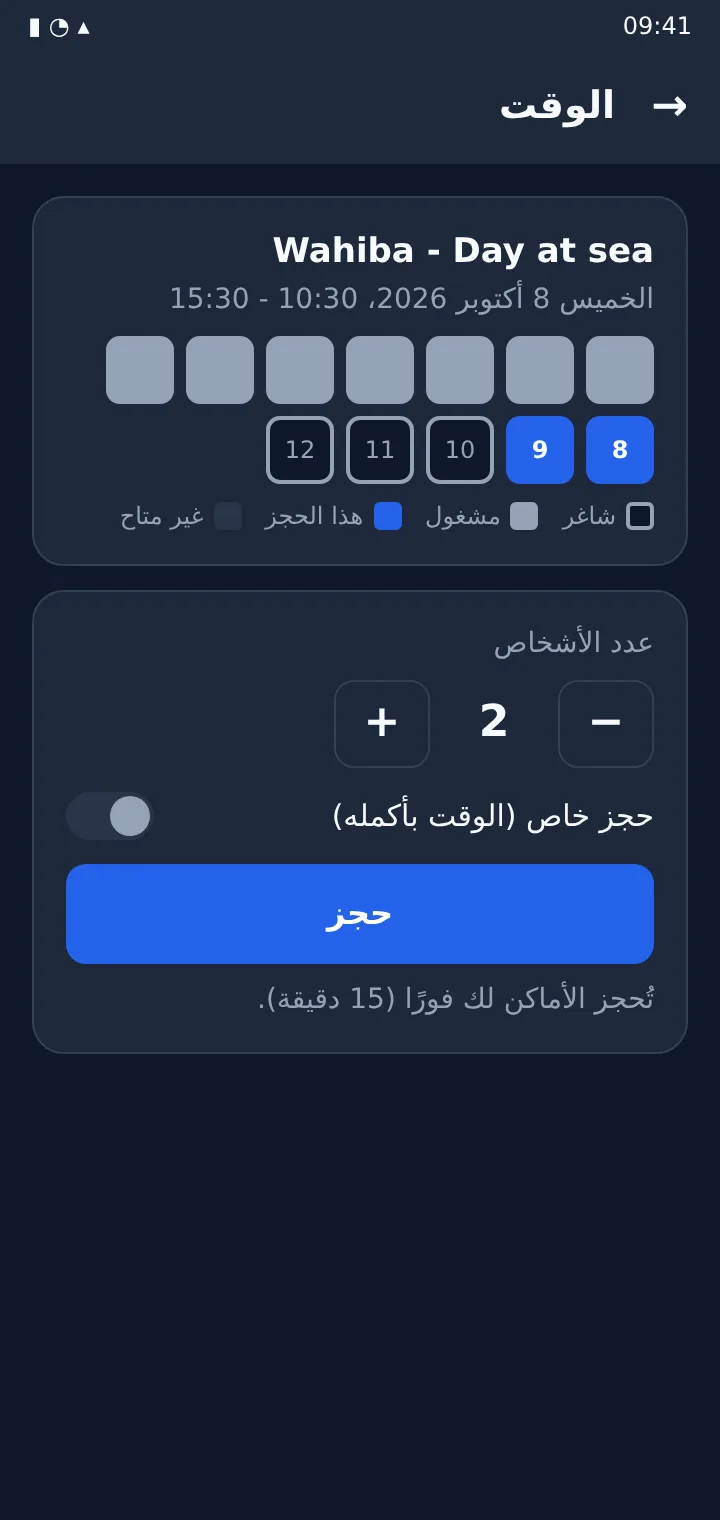
- اختر وقتًا. المربعات هي الأماكن: شاغرة، ومشغولة، وأماكن هذا الحجز. حدّد عدد الأشخاص. اختر حجز خاص لتعطي الوقت كله لمجموعة واحدة (فقط ما دام لم يحجزه أحد غيرها).
- احجز مؤقتًا. تُحجز الأماكن لك 15 دقيقة بينما تُدخل التفاصيل.
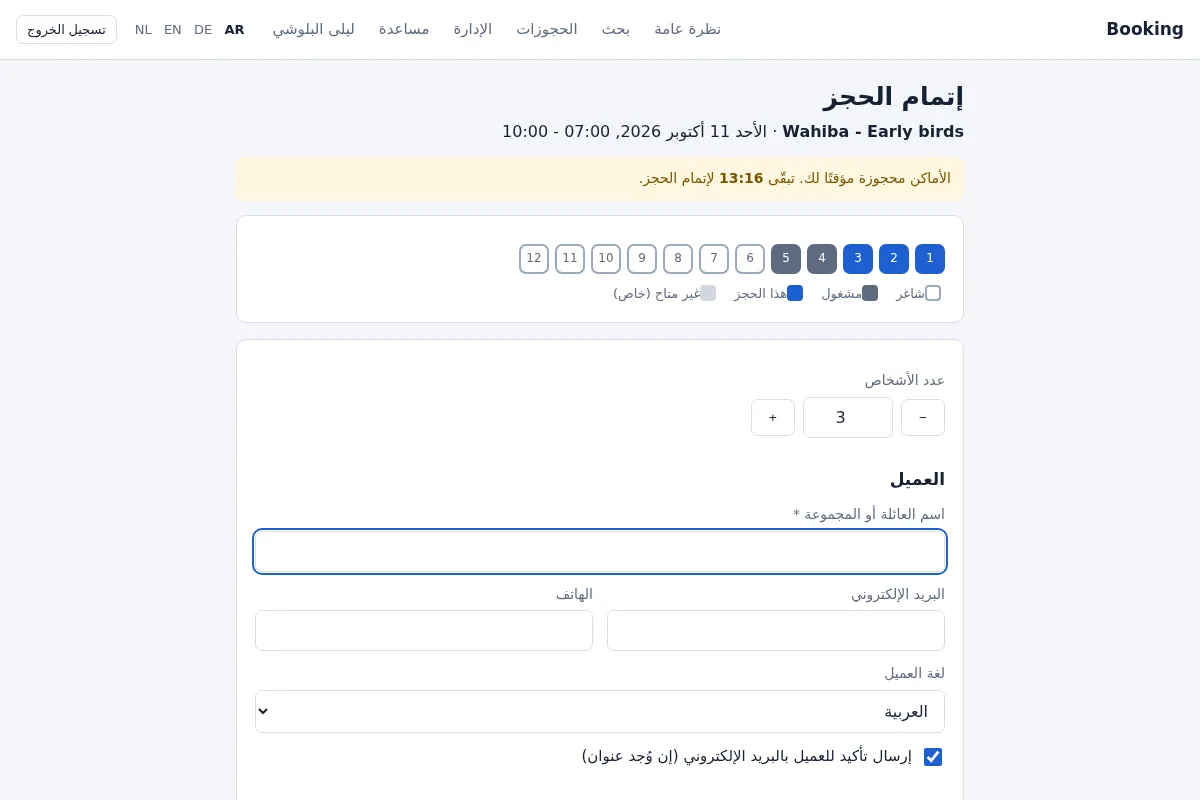
- أكمل الحجز. اسم العائلة أو المجموعة (مطلوب)، والبريد الإلكتروني، والهاتف، ولغة العميل، وهل يتلقى العميل رسالة تأكيد. أضف نقلًا عند الحاجة: من مكان إلى مكان في وقت استلام، ونقلًا للعودة. اختر مكانًا من قائمة فريقك أو اكتب مكانًا جديدًا - فيُضاف إلى القائمة.
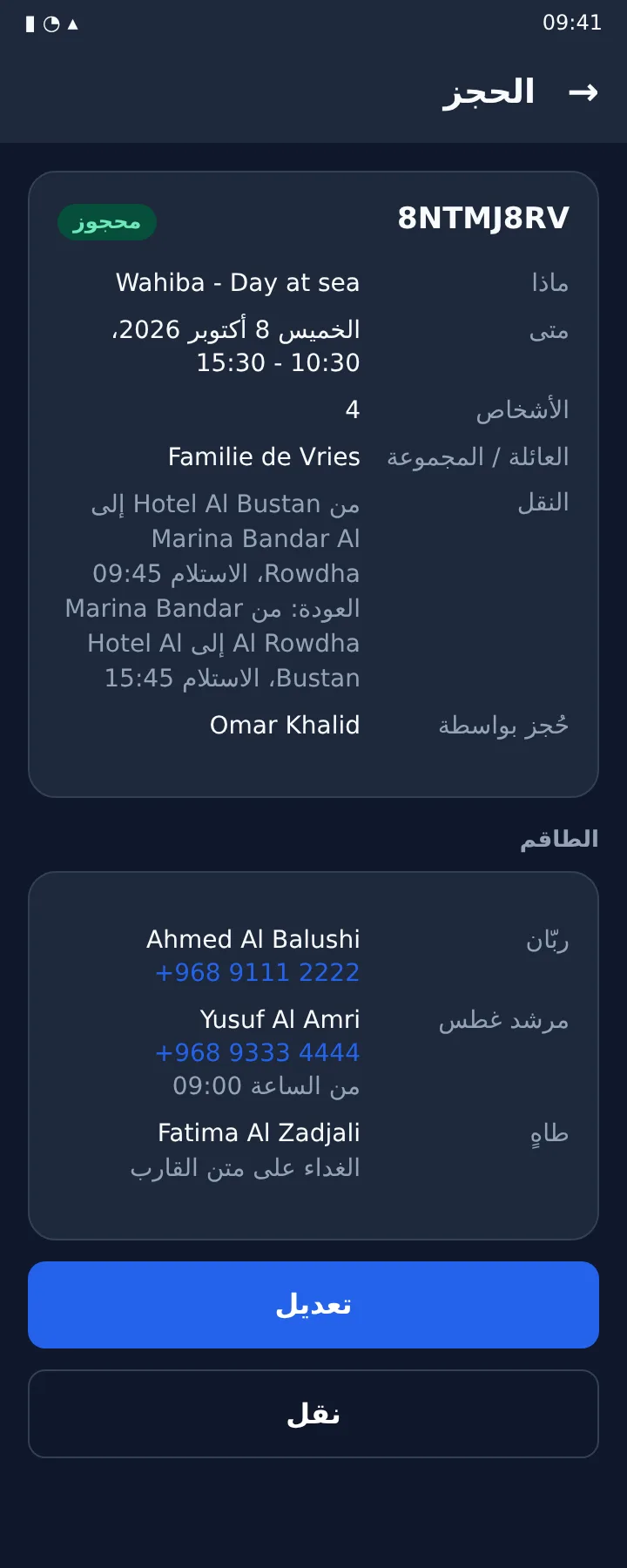
- احجز. تحصل على رقم مرجعي مثل 8NTMJ8RV. إذا لم تُكمل في الوقت المحدد تصبح الأماكن شاغرة من جديد تلقائيًا.
البحث عن رحلة لمجموعة
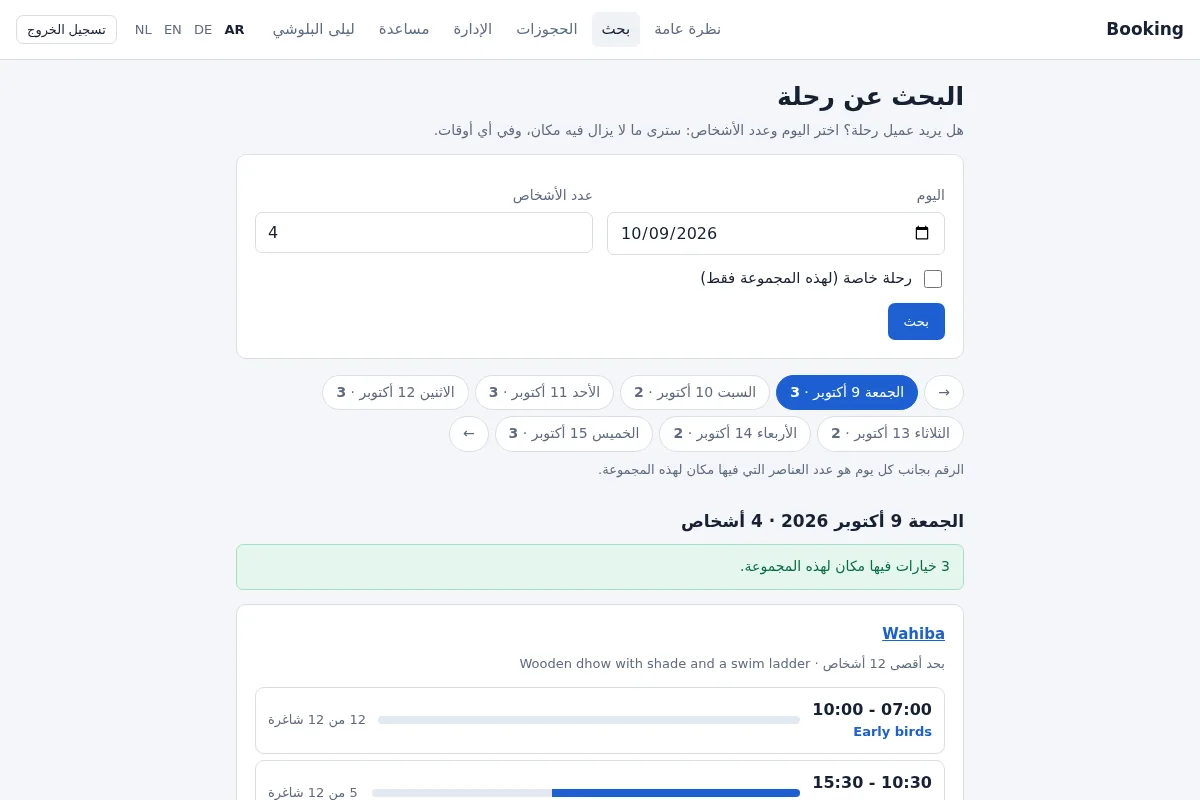
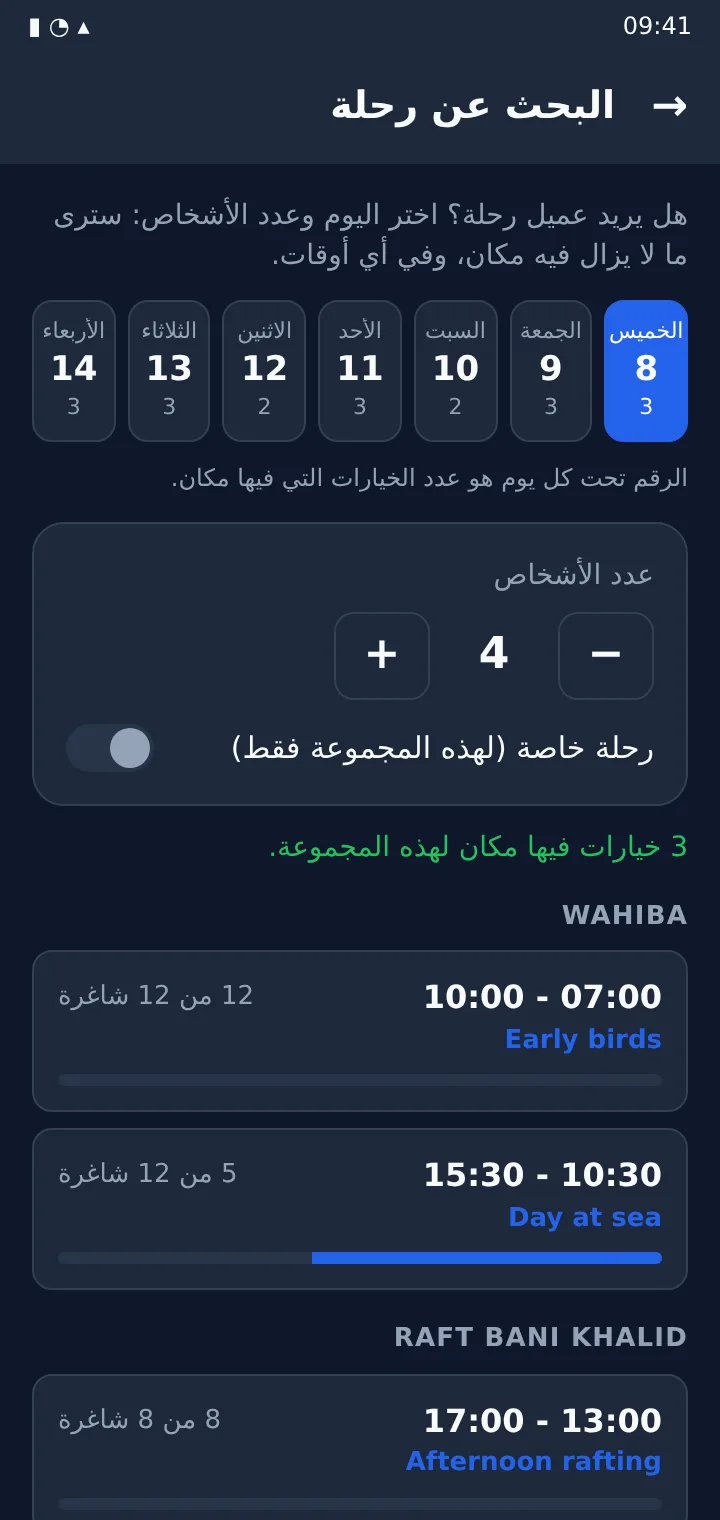
يسألك عميل: «هل لديكم مكان لأربعة أشخاص غدًا؟» افتح بحث، واختر اليوم وعدد الأشخاص (وخاصة إذا أرادوا الرحلة لهم وحدهم). سترى ما لا يزال فيه مكان وفي أي أوقات، ولكل يوم من الأسبوع عدد الخيارات المتاحة. اضغط على وقت لتحجزه وعدد المجموعة معبّأ مسبقًا.
حجوزاتك
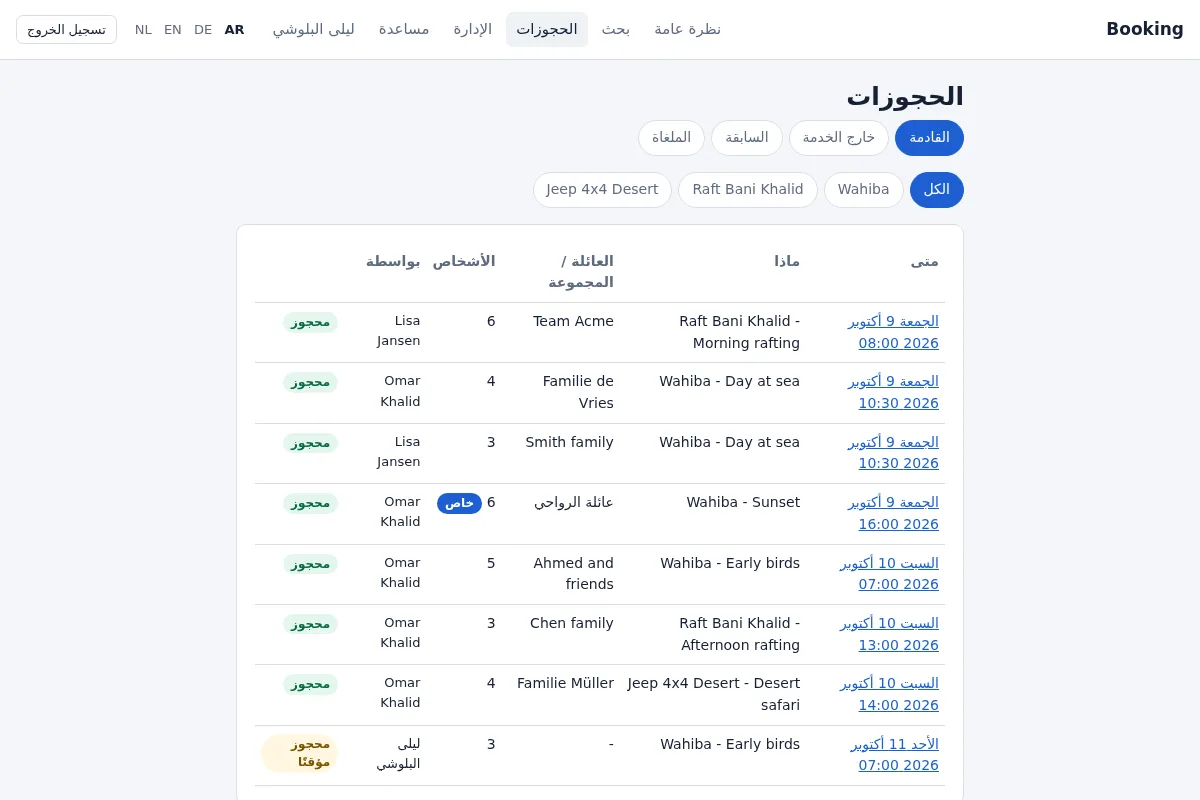
تعرض الحجوزات الحجوزات القادمة والسابقة والملغاة، ولكل عنصر أيضًا. افتح حجزًا لترى كل التفاصيل والنقل والسجل. يمكنك:
- تعديل عدد الأشخاص والحجز الخاص وبيانات العميل والملاحظة؛
- نقله إلى وقت آخر (ينتقل النقل معه)؛
- إلغاءه - فتصبح الأماكن شاغرة فورًا.
في كل مرة يمكنك أن تختار إرسال بريد إلكتروني إلى العميل. يمكن لكل أعضاء الفريق رؤية جميع الحجوزات على عناصر الفريق وتعديلها ونقلها وإلغاؤها.
النقل والتقارير اليومية
كل يوم في الساعة 17:00 يُرسل تقرير الغد بالبريد الإلكتروني بصيغة PDF:
- لكل عنصر، إلى عناوين التقارير التي حددها المسؤول (كل منها بلغته)؛
- إلى كل من أجرى حجوزات للغد - حجوزاته هو، بلغته.
يحتوي التقرير على الحجوزات والأشخاص وبيانات الاتصال والملاحظات، وجميع مواعيد استلام النقل مرتبة حسب الوقت - أولًا بالإنجليزية ثم بلغة القارئ. يمكنك تنزيل ملف PDF نفسه في أي وقت: PDF بجانب يوم في صفحة العنصر، أو حجوزاتي غدًا في النظرة العامة.
تخطيط الطاقم
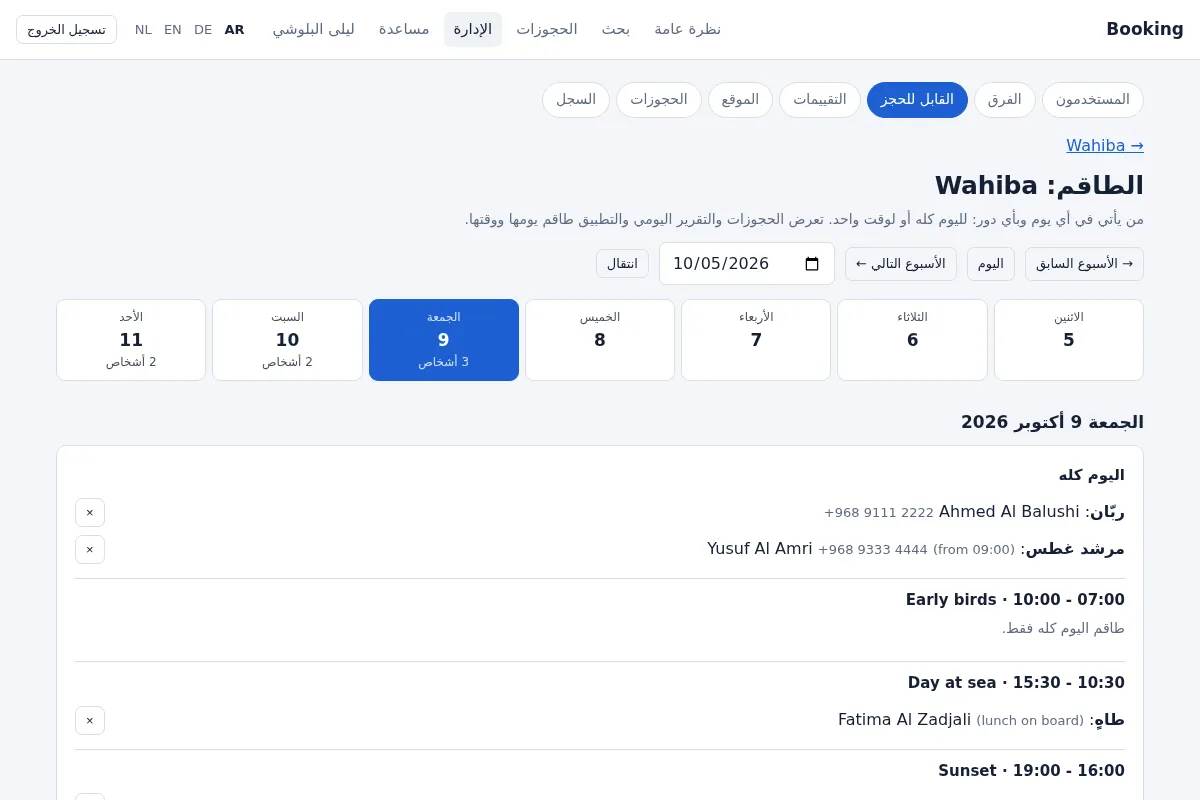
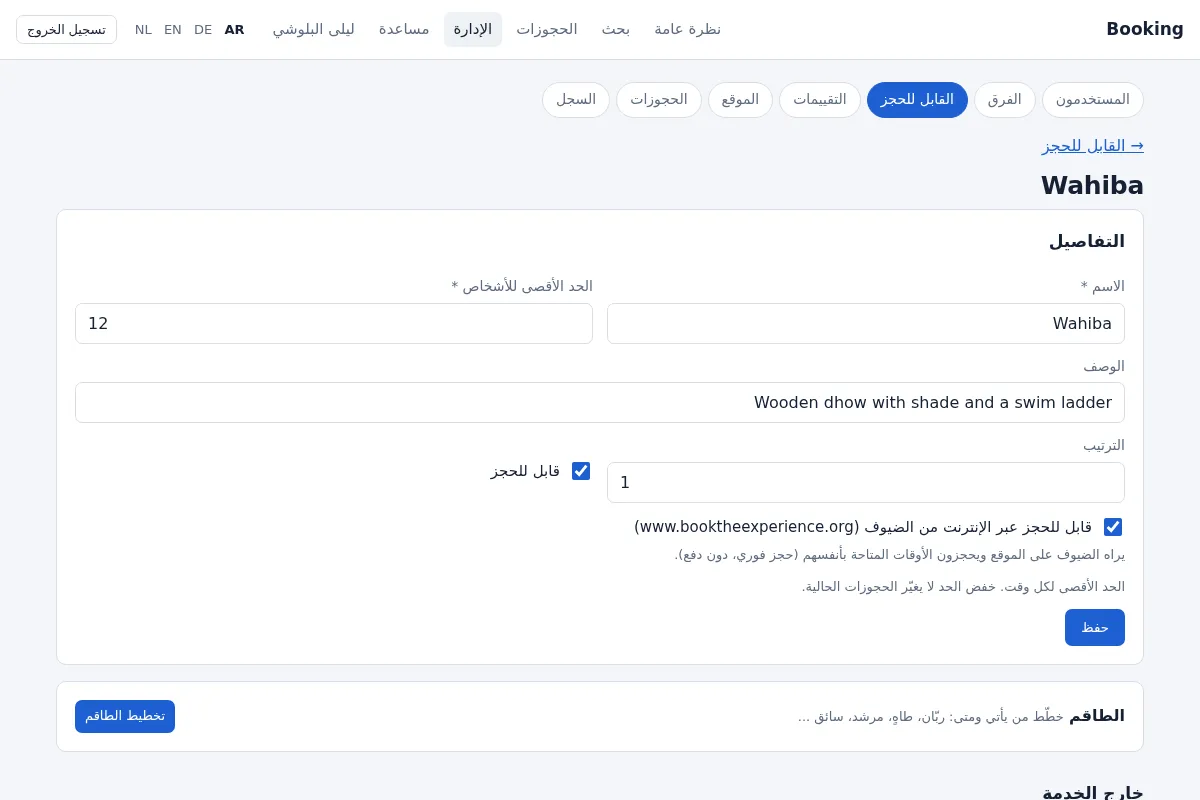
يمكن لمالكي العنصر (وللمستخدم الأعلى) تخطيط من يأتي ومتى: ربّان، أو طاهٍ، أو مرشد غطس، أو سائق - أو دور تضيفه بنفسك. افتح ذلك بزر تخطيط الطاقم في صفحة العنصر ضمن الإدارة ثم القابل للحجز، أو برابط الطاقم بجانب يوم في عرض الأسبوع.
- قائمة الطاقم: الأشخاص الذين تخطط لهم لهذا العنصر، مع رقم الهاتف والدور المعتاد. لا يحتاجون إلى تسجيل دخول.
- تخطيط يوم: اختر الشخص (أو اكتب شخصًا جديدًا)، والدور، ومتى - اليوم كله أو وقتًا واحدًا فقط. أضف ملاحظة عند الحاجة، مثل «من الساعة 09:00».
- النسخ: كرّر طاقم اليوم كله لأحد الأيام على الأيام التالية دفعة واحدة.
- الأدوار قائمة واحدة لجميع العناصر: الدور الذي تضيفه يمكن استخدامه في كل مكان.
يظهر الطاقم المخطَّط في الحجز وفي الوقت داخل البوابة، وتحت كل يوم في عرض الأسبوع، وفي التقرير اليومي في الساعة 17:00، وفي شاشة الحجز في التطبيق (ابتداءً من الإصدار 1.0.9).
النشرة الإخبارية
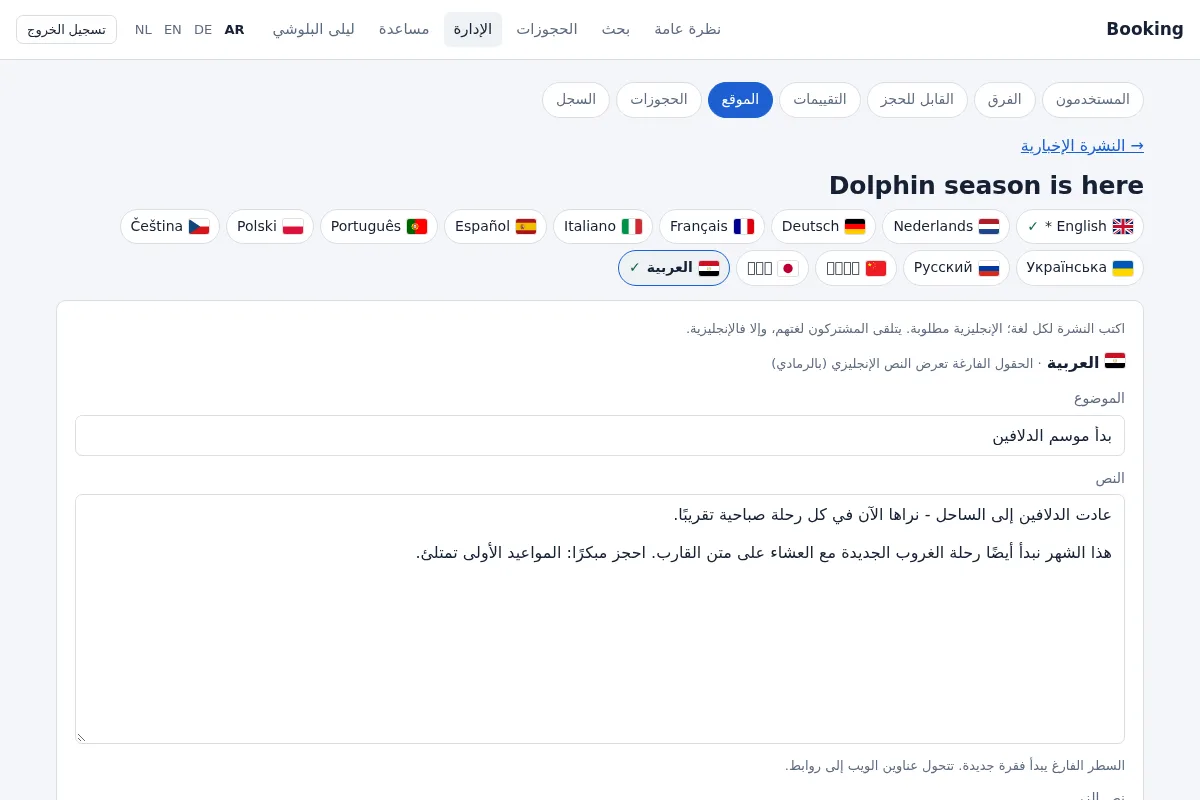
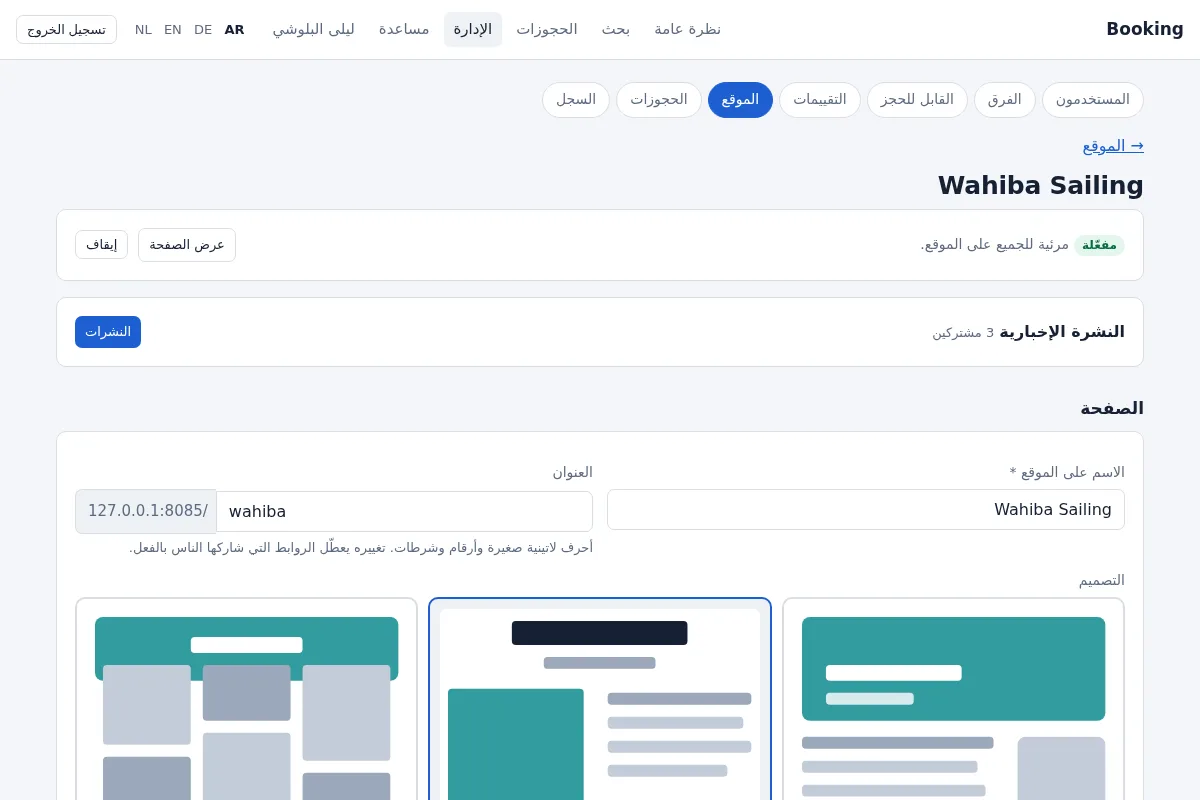
يمكن لكل فريق إرسال نشرته الخاصة. يشترك الضيوف في أسفل صفحة الفريق على www.booktheexperience.org ويؤكدون برابط في رسالة بريد إلكتروني - لا تصل النشرة إلى أحد دون تأكيد. يجدها محررو الويب ومسؤولو الفريق والمستخدم الأعلى ضمن الإدارة ثم الموقع ثم الفريق ثم النشرات.
- الكتابة: موضوع، ونص، وزر (مثل «احجز الآن» - يؤدي إلى صفحة الفريق ما لم تحدد رابطًا آخر)، وصورة من صفحة الفريق. لكل لغة؛ والإنجليزية مطلوبة. يتلقى كل مشترك لغته، وإلا فالإنجليزية.
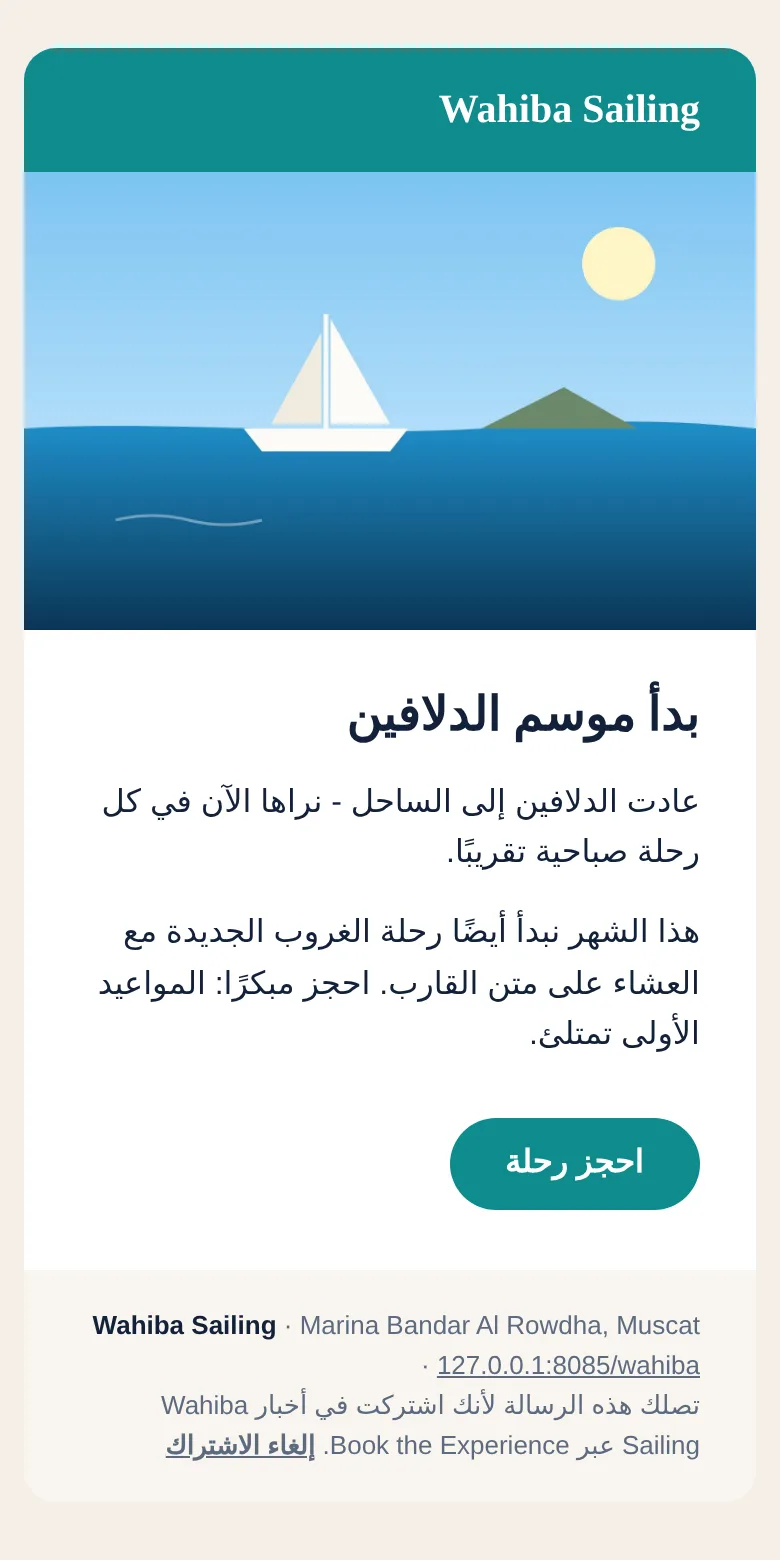
- المراجعة: تعرض المعاينة الرسالة كما سيراها المشتركون، وإرسال تجربة يرسلها أولًا إلى بريدك الإلكتروني.
- الإرسال: تُرسل إلى كل من أكّد اشتراكه. تخرج الرسائل الأولى فورًا، والباقي خلال ربع ساعة. يمكن للفريق إرسال نشرة واحدة في اليوم.
- إلغاء الاشتراك: في كل نشرة رابط لإلغاء الاشتراك (وتعرضه برامج بريد كثيرة كزر أيضًا). ويمكنك أنت أيضًا إزالة أي شخص من القائمة.
تطبيق Booking
التطبيق مفتاحك إلى البوابة، وطريقة سهلة للحجز وأنت في الطريق.
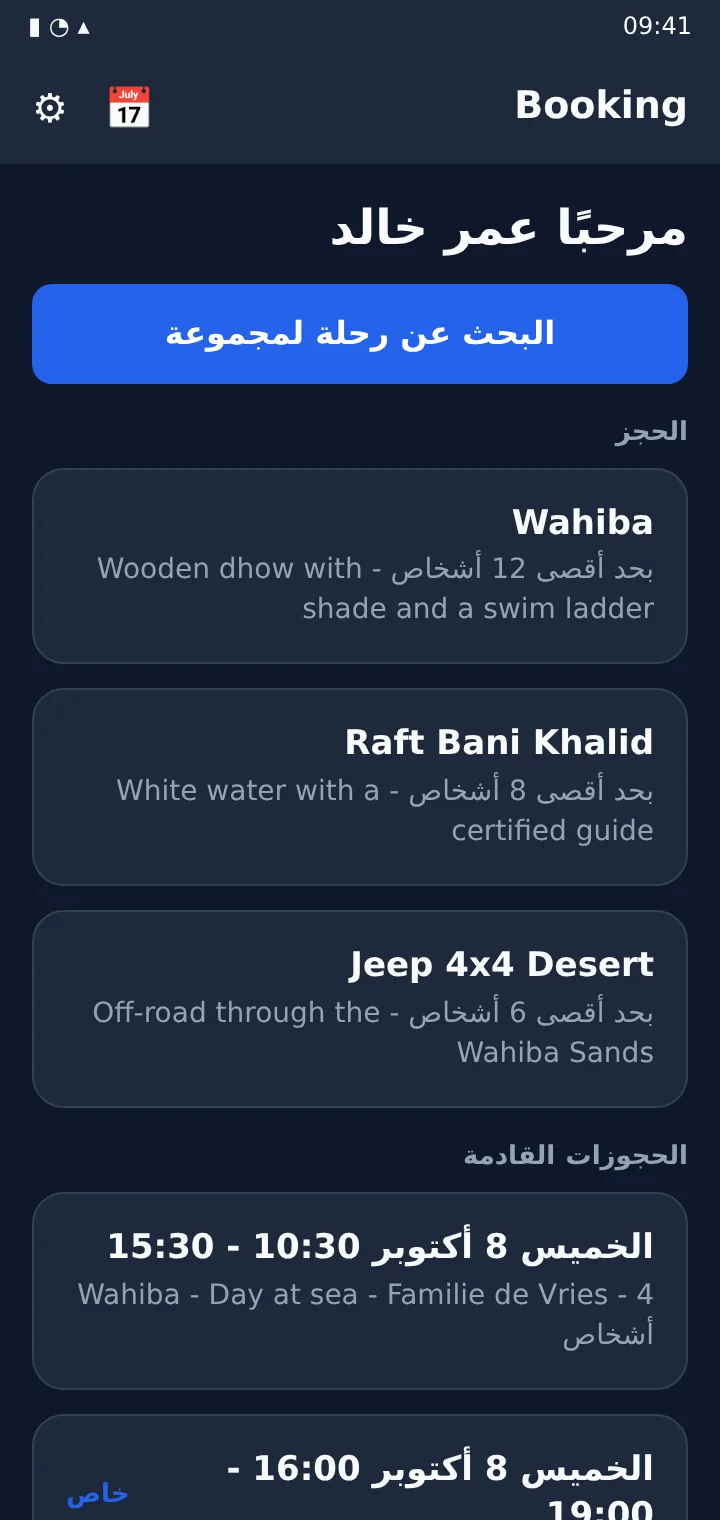
- الرئيسية: كل ما يمكنك حجزه، والبحث عن رحلة لمجموعة، وحجوزاتك القادمة. في الأعلى: كل الحجوزات والإعدادات.
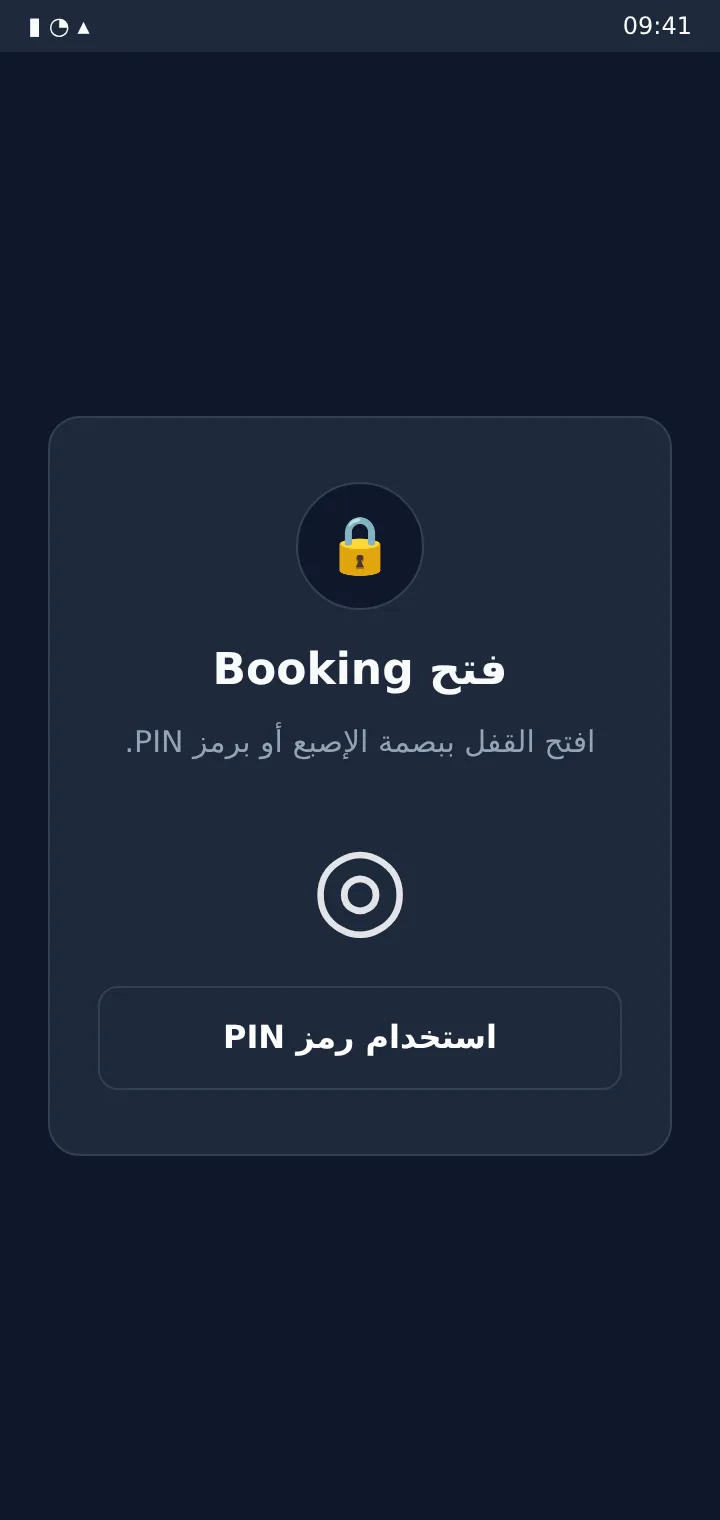
- الإعدادات: اللغة (English، Nederlands، Deutsch، العربية - تُعرض العربية من اليمين إلى اليسار)، والإشعارات، وبصمة الإصبع، والربط.
- التحديثات: يأتي الإصدار الجديد من صفحة التنزيل نفسها ويُثبَّت فوق القديم؛ ويبقى الربط كما هو.
- فقدت هاتفك أو لديك هاتف جديد؟ أبلغ المسؤول فورًا. سيزيل الربط - فيتوقف الهاتف القديم عن العمل في الحال - ويعطيك رابط تفعيل جديدًا.
الأدوار
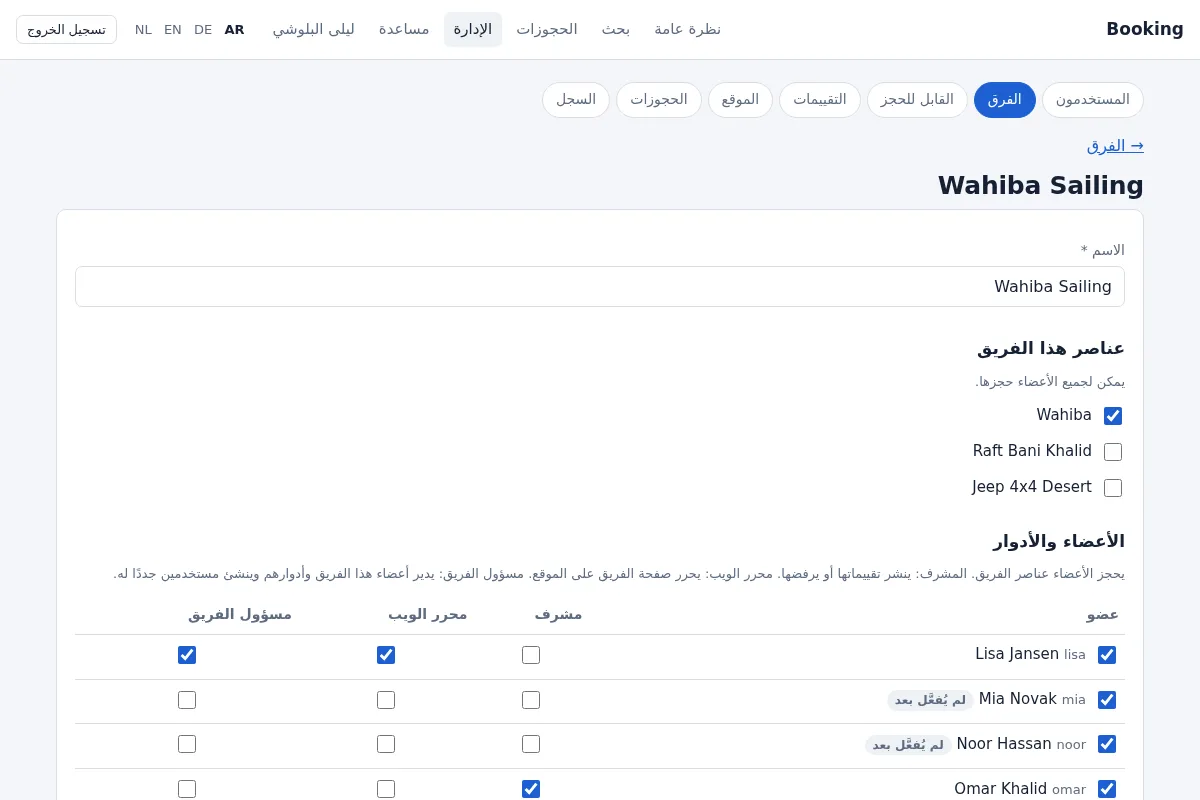
تُعطى الأدوار لكل فريق (في صفحة الفريق ضمن الإدارة ثم الفرق)، ويمكن للشخص أن يحمل عدة أدوار.
| عضو في فريق | يحجز عناصر الفريق، ويمكنه رؤية جميع الحجوزات عليها وتعديلها ونقلها وإلغاؤها. |
|---|---|
| مالك عنصر | يدير برامجه وأوقاته وأماكنه وفترات خارج الخدمة وتخطيط الطاقم، ويرى حجوزاته (يراها فقط، إلا إذا كان عضوًا في فريق أيضًا). خارج الخدمة يعني: لا حجوزات جديدة في تلك الفترة؛ وتُعلَّم الحجوزات الموجودة لتتمكن من نقلها. |
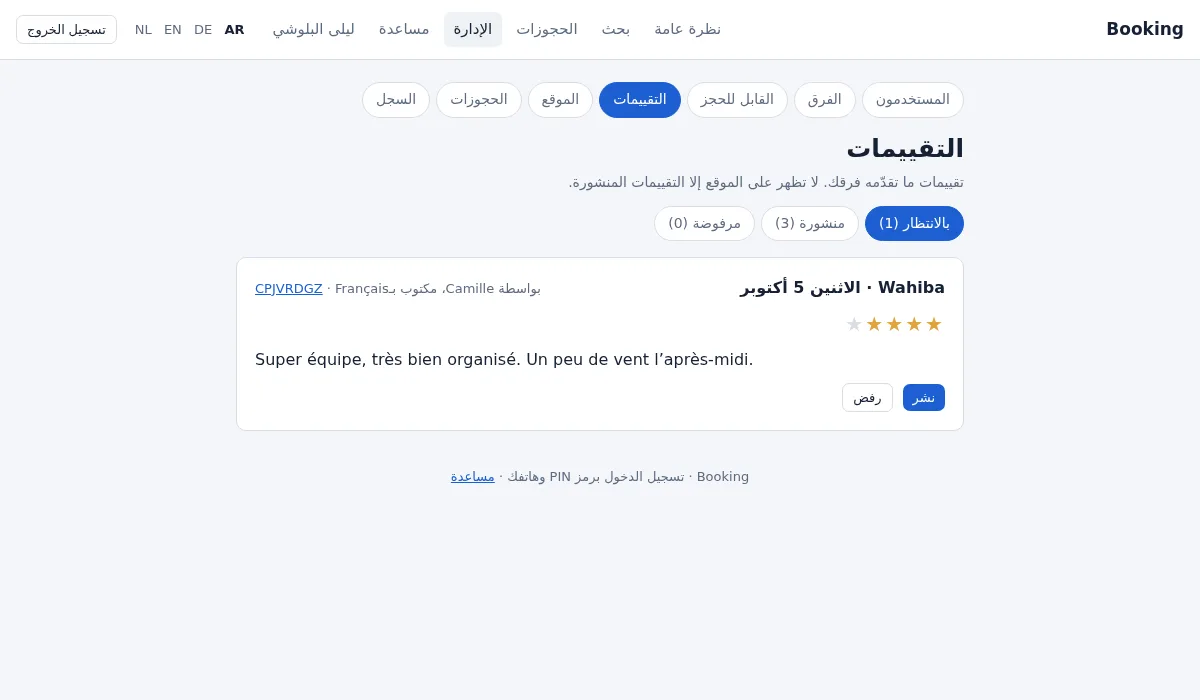
| مشرف | ينشر تقييمات الضيوف لعناصر الفريق أو يرفضها، ويتلقى رسالة عند وصول تقييم. |
| محرر الويب | يحرر صفحة الفريق الخاصة على www.booktheexperience.org: نصوص بـ14 لغة، وصور، وتصميم، ولون، ومعلومات التواصل، والوسوم. |
| مسؤول الفريق | الشريك: يمكنه فعل كل شيء في الفريق - الأعضاء وأدوارهم، والمستخدمين الجدد (حتى 5 إضافيين؛ والمزيد عبر المسؤول)، وروابط التفعيل للأعضاء الذين لم يفعّلوا حساباتهم قط، وبيانات الشركة، وعناصر الفريق الخاصة (والجديدة أيضًا)، والموقع، والتقييمات، والبيع المشترك، وسجل الفريق. |
| المستخدم الأعلى | يمكنه فعل كل شيء: المستخدمون، وجميع الفرق والعناصر، والسجل - ويمكنه العمل باسم مستخدم آخر لمساعدته. |
مهام الإدارة
ما تراه تحت الإدارة يعتمد على أدوارك.
- المستخدمون (المستخدم الأعلى): إنشاء المستخدمين، وإرسال روابط التفعيل، وإلغاء حظر رمز PIN، وإزالة ربط هاتف، وحظر مستخدم.
- الفرق: عناصر الفريق، وأعضاؤه وأدوارهم، وأماكن النقل.
- القابل للحجز: الاسم، والوصف، والحد الأقصى للأشخاص، وقابل للحجز عبر الإنترنت من الضيوف، وعناوين بريد التقارير، والجدول الأسبوعي مع البرامج، والأوقات المفردة، وفترات خارج الخدمة.
- التقييمات: التقييمات المنتظرة والمنشورة والمرفوضة.
- الموقع: صفحة الفريق - الاسم، والعنوان، والتصميم، واللون، ومعلومات التواصل، والنصوص لكل لغة (الإنجليزية مطلوبة)، والوسوم، والصور، والتشغيل والإيقاف ورابط المعاينة - ونشرة الفريق.
للشركاء
الشريك شركة تقدّم تجاربها الخاصة هنا. لكل شريك فريقه الخاص، وحساب الشريك نفسه هو مسؤول الفريق: يمكنه فعل كل شيء في ذلك الفريق.
- كيف تصبح شريكًا. تسجّل الشركة على www.booktheexperience.org/partner. يضغط المستخدم الأعلى اجعله شريكًا في الإدارة ← الشركاء: فيُنشأ الفريق ببيانات الشركة وحساب الشريك، ويُرسل رابط التفعيل بالبريد.
- بيانات الشركة. الإدارة ← الفرق ← فريقك ← بيانات الشركة: اسم الشركة، وجهة الاتصال، والبريد، والهاتف، والموقع، والمنطقة، والعنوان. هي للمسؤول فقط؛ ويعرض الموقع بيانات التواصل في صفحة فريقك.
- المستخدمون. أضف حتى 5 مستخدمين إضافيين لفريقك من مستخدم جديد، وامنحهم أدوارهم. تحتاج المزيد؟ تواصل مع المسؤول.
- العناصر. الإدارة ← القابل للحجز ← عنصر جديد. يتبع فريقك وتديره أنت: الأوقات والبرامج، وخارج الخدمة، والطاقم، وعناوين التقارير، وقابل للحجز عبر الإنترنت من الضيوف.
- الموقع والتقييمات. صفحة فريقك في الإدارة ← الموقع، والتقييمات في الإدارة ← التقييمات.
- سجل الفريق. في صفحة فريقك، سجل الفريق: التغييرات في فريقك، وتسجيلات دخول مستخدميك، والحجوزات - بدون عناوين IP.
البيع المشترك
يمكن للشريك أيضًا أن يبيع عنصر شريك آخر لعملائه. في الإدارة ← البيع المشترك، ابحث عنه واضغط اطلب البيع. يتلقى المالك رسالة بريد ويقبل أو يرفض في البيع المشترك. بعد القبول:
- يحجز فريقك الأماكن المتاحة لعملائك، في البوابة وفي التطبيق؛
- ترى فقط الحجوزات التي أجراها فريقك - عملاء المالك أماكن محجوزة بدون أسماء؛
- يرى المالك جميع الحجوزات، وحجوزاتك أيضًا، وكذلك في التقرير اليومي؛
- يمكن لأي طرف إيقاف ذلك في أي وقت؛ وتبقى الحجوزات التي تمت حتى ذلك الحين.
الضيوف والموقع
- يسجّل الضيوف على www.booktheexperience.org، ويؤكدون بريدهم الإلكتروني، ويحجزون ما هو معلَّم قابل للحجز عبر الإنترنت من الضيوف - حتى 12 ساعة قبل البداية. ويمكنهم الإلغاء عبر الإنترنت حتى 24 ساعة قبلها.
- تظهر حجوزاتهم في البوابة مثل حجوزاتك (حجزها online) وتدخل في التقارير اليومية.
- بعد الرحلة يتلقى كل عميل لديه بريد إلكتروني رابطًا لكتابة تقييم. تظهر التقييمات على الموقع بعد أن ينشرها مشرف.
- يمكن لكل فريق أن تكون له صفحة خاصة، ويجد الضيوف الفرق بالبحث في أعلى الموقع (بالاسم أو الوسم أو النص).
الأمان
- لا تشارك رمز PIN مع أحد أبدًا. لن يطلبه منك أحد من المؤسسة.
- لا توافق إلا على طلب تسجيل دخول بدأته أنت للتو.
- سجّل الخروج على جهاز كمبيوتر يستخدمه آخرون.
- فقدت هاتفك؟ أبلغ المسؤول فورًا.